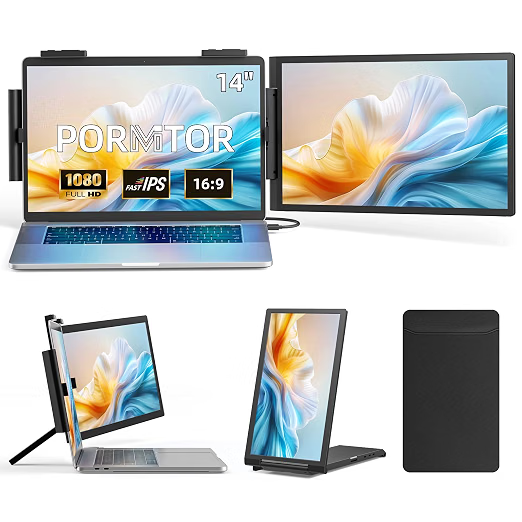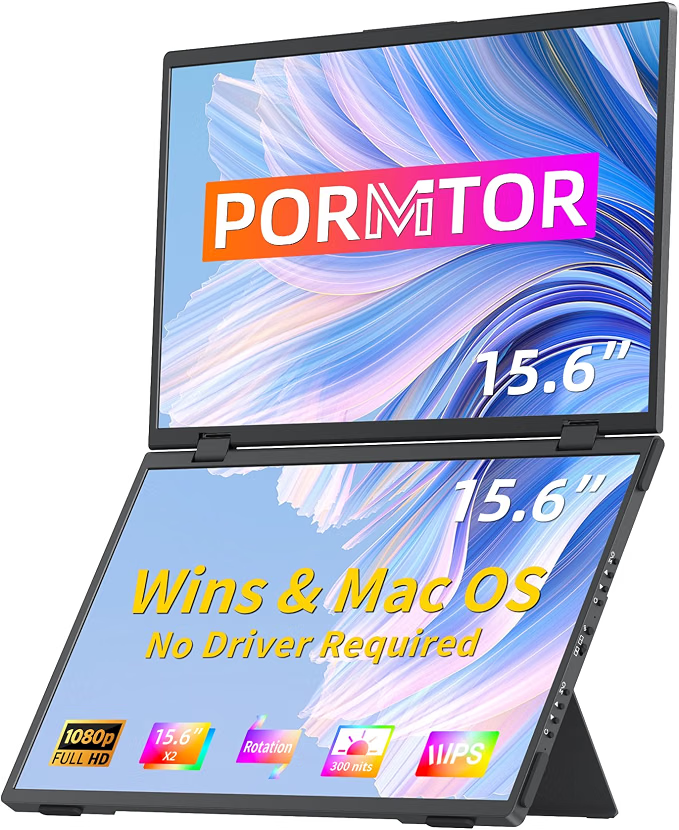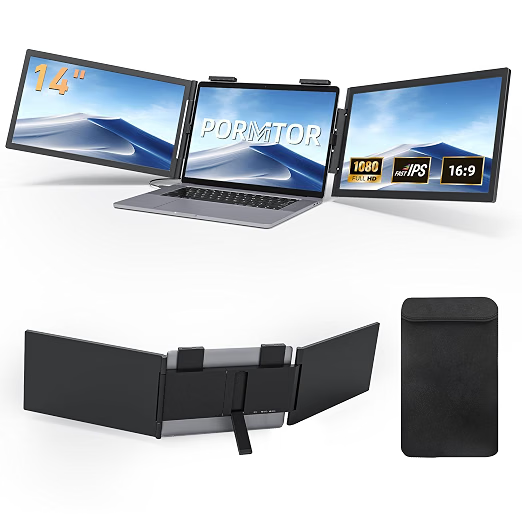
Eine PORNITOR-Erweiterung ist ein ganz normales externes Display. Die Einrichtung dauert wenige Minuten – entscheidend sind der richtige Anschluss und eine Anzeigeeinstellung am Laptop.
1. USB-C-Anschluss prüfen
Für die Ein-Kabel-Lösung muss der USB-C-Anschluss Video ausgeben (DisplayPort Alt Mode). Achten Sie auf ein kleines DP-Symbol oder einen Thunderbolt-Blitz neben der Buchse oder schauen Sie ins Datenblatt. Ein USB-C-Anschluss ohne Videoausgang lädt und überträgt Daten, aber der Bildschirm bleibt schwarz.
2. Erweiterung montieren
- Laptop-Deckel auf etwa 110° öffnen.
- Die Halterung mittig über die Rückseite des Deckels schieben und so festziehen, dass sie hält, ohne auf das Display zu drücken.
- Den Standfuß ausklappen, bis er auf dem Tisch aufliegt. Er trägt den Großteil des Gewichts und schont das Scharnier.
- Die seitlichen Displays ausschwenken.
3. Kabel anschließen
- USB-C (empfohlen): das mitgelieferte USB-C-auf-USB-C-Kabel verwenden. Ein Kabel liefert Bild und Strom.
- HDMI: HDMI und das kurze USB-Stromkabel anschließen. HDMI allein versorgt die Displays nicht.
- Triple-Modelle am Mac: Pro- und Max-Chips brauchen ein Kabel pro Display, um beide zu erweitern.
4. Auf „Erweitern“ stellen
Windows: Win + P drücken und Erweitern wählen. Unter Einstellungen → System → Bildschirm die Kacheln so anordnen, wie die Displays wirklich stehen, und den Hauptbildschirm festlegen.
macOS: Systemeinstellungen → Displays öffnen, das PORNITOR-Display wählen und Verwenden als: Erweiterter Bildschirm einstellen. Mit Anordnen die Reihenfolge festlegen.
5. Wenn nichts erscheint
Einen anderen USB-C-Anschluss probieren, dann HDMI plus Strom. Die komplette Checkliste steht im Ratgeber PORNITOR „Kein Signal“: So beheben Sie es.
Modell in diesem Ratgeber
PORNITOR Z140 Triple-Bildschirmerweiterung 14"
- 2 × 14" FHD IPS
- USB-C Plug & Play
- Für 14–16,5"-Laptops