„Kein Signal“ bedeutet fast nie ein defektes Display – meist kommt das Bild einfach nicht an. Gehen Sie die Punkte der Reihe nach durch.
1. USB-C-Anschluss mit Video nutzen
Viele Laptops haben nur einen USB-C-Anschluss mit DisplayPort Alt Mode, die anderen laden nur oder übertragen Daten. Alle USB-C-Buchsen ausprobieren und auf DP- oder Thunderbolt-Symbol achten.
2. Mitgeliefertes Kabel verwenden
Die meisten Handy-Ladekabel übertragen kein Video. Das PORNITOR-Kabel nehmen oder ein Kabel mit USB 3.1/3.2 Gen 2, USB4 oder Thunderbolt.
3. Auch HDMI braucht Strom
Bei HDMI zusätzlich das kurze USB-Stromkabel einstecken. Ohne Strom schaltet das Display nicht ein oder geht bei hoher Helligkeit aus.
4. Genug Leistung bereitstellen
Flackert oder startet das Display neu, den Laptop ans Netzteil hängen. Im Akkubetrieb reicht die Leistung über USB-C oft nicht für zwei Displays.
5. Display suchen lassen
Windows: Einstellungen → System → Bildschirm → Mehrere Bildschirme → Erkennen, danach Win + P → Erweitern. macOS: Kabel ab- und wieder anstecken und Systemeinstellungen → Displays prüfen.
6. Richtigen Eingang wählen
Portable Monitore mit mehreren Anschlüssen haben ein Eingangsmenü. Menütaste drücken und den genutzten Anschluss auswählen.
7. Grafiktreiber aktualisieren
Unter Windows den Intel-, AMD- oder NVIDIA-Treiber von der Herstellerseite aktualisieren, Windows-Updates installieren und neu starten.
8. Mac mit zwei schwarzen Displays
MacBooks mit Basis-M1 oder -M2 unterstützen nur ein externes Display. An einem Kabel spiegelt eine Triple-Erweiterung ein Bild auf beide Seiten; ein zweites Kabel ergibt keinen dritten Bildschirm. Mehr dazu: PORNITOR am MacBook: Was mit welchem Chip geht.
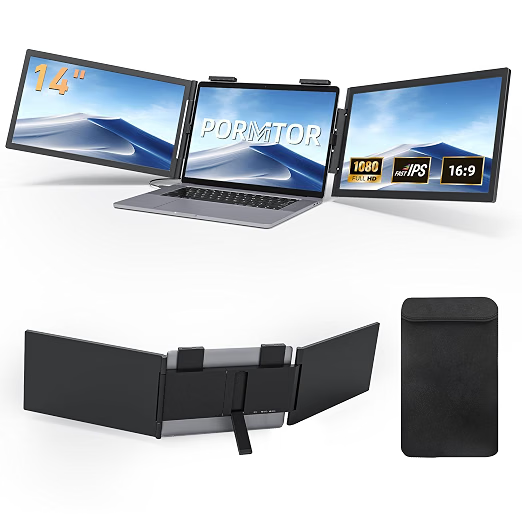
Modell in diesem Ratgeber
PORNITOR Z140 Triple-Bildschirmerweiterung 14"
- 2 × 14" FHD IPS
- USB-C Plug & Play
- Für 14–16,5"-Laptops